
Ajuda do AGente
Passo a passo para começar e respostas para as dúvidas mais comuns.
1. Primeiro acesso
- Você recebe um e-mail do AGente com o convite. Toque no botão do e-mail e crie a sua senha.
- Escolha o plano e cadastre o cartão na página segura do Asaas. Nada é cobrado na hora: os 3 primeiros dias são grátis e a primeira cobrança sai no fim do teste. (Contas cortesia pulam esta parte.)
- Faça a implantação: dê um nome ao seu agente, conte sobre a empresa, escolha o tom de voz e responda as perguntas mais comuns dos seus clientes. Leva uns 10 minutos e dá para mudar tudo depois em Agente e marca.
- No fim, conecte as suas redes (próximo passo).
Já tem senha? Entre em app.agmarketing.net.br/entrar.
2. Conectar o Facebook e o Instagram
Antes de começar, confira
- A empresa tem uma Página no Facebook e você é administrador dela.
- O Instagram é uma conta profissional (Empresa ou Criador de conteúdo) e está ligado a essa Página. No Instagram: Editar perfil → Página → conectar a Página da empresa.
- Para o agente ler os directs: no Instagram, Configurações → Mensagens → Ferramentas de mensagens conectadas → Permitir acesso.
Passo a passo
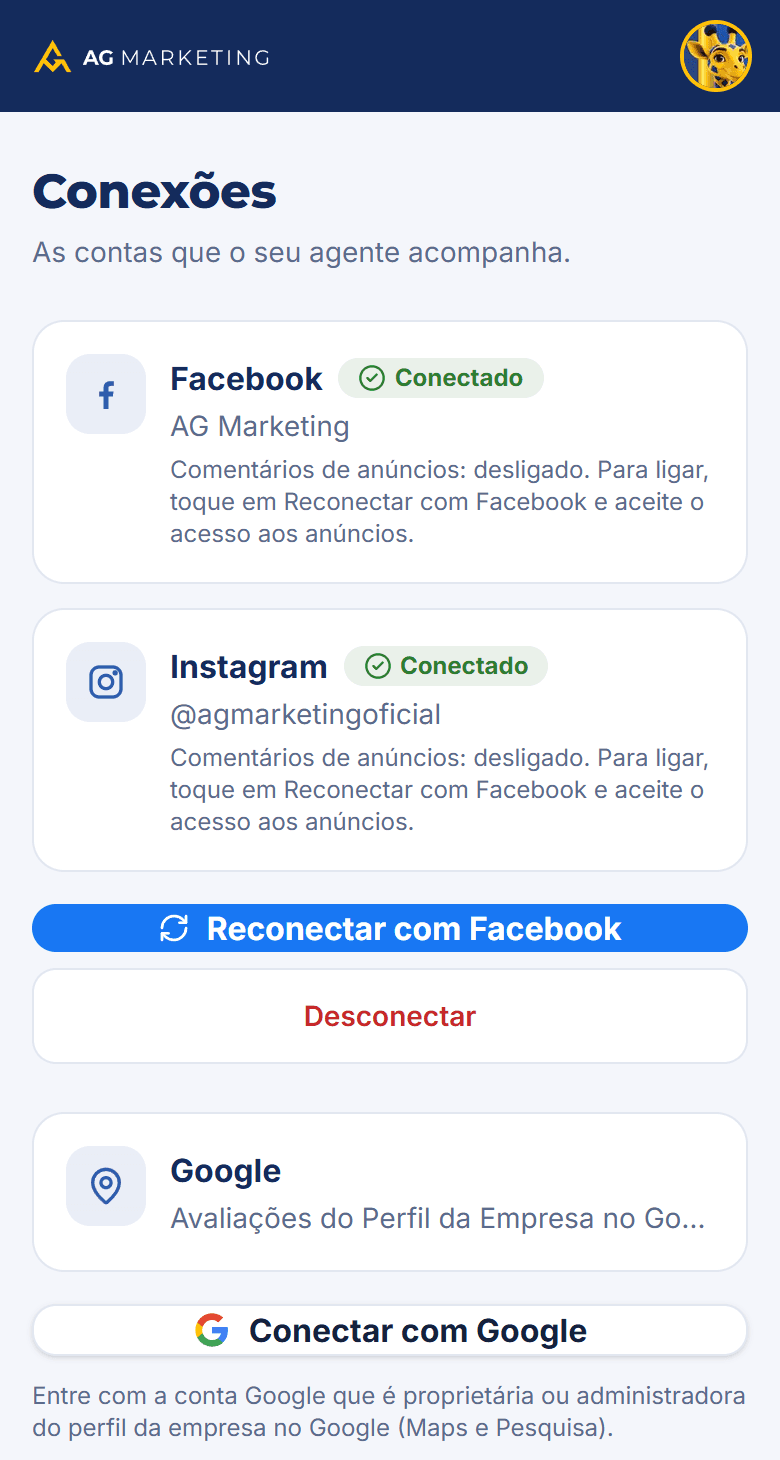
- No painel, toque na engrenagem (Configurações), no canto de cima à direita, e abra Conexões.
- Toque em Conectar com Facebook.
- O Facebook abre. Entre com o seu perfil pessoal, o que administra a Página da empresa.
- Quando o Facebook perguntar quais Páginas e contas do Instagram o AGente pode usar, marque todas (toque em “Editar acesso” ou “Escolher o que permitir”, se aparecer).
- Aceite as permissões e toque em Salvar ou Continuar.
- De volta ao AGente, escolha a Página da empresa. Pronto: Facebook e Instagram aparecem como “Conectado”.
3. Conectar o Google
As avaliações do Google fazem parte dos planos Profissional e Completo.
- Em Conexões, toque em Conectar com Google.
- Entre com a conta Google que é proprietária ou administradora do perfil da empresa no Google (Maps e Pesquisa).
- Aceite o acesso e escolha o local da empresa. As avaliações novas aparecem em alguns minutos.
Se o botão aparecer como “Em breve”, a AG ainda está liberando o Google. Avisamos quando estiver pronto.
4. Aprovar as respostas
Cada comentário, mensagem ou avaliação nova vira um cartão em Sugestões, com a resposta que o seu agente escreveu. Nada é publicado sem o seu clique.
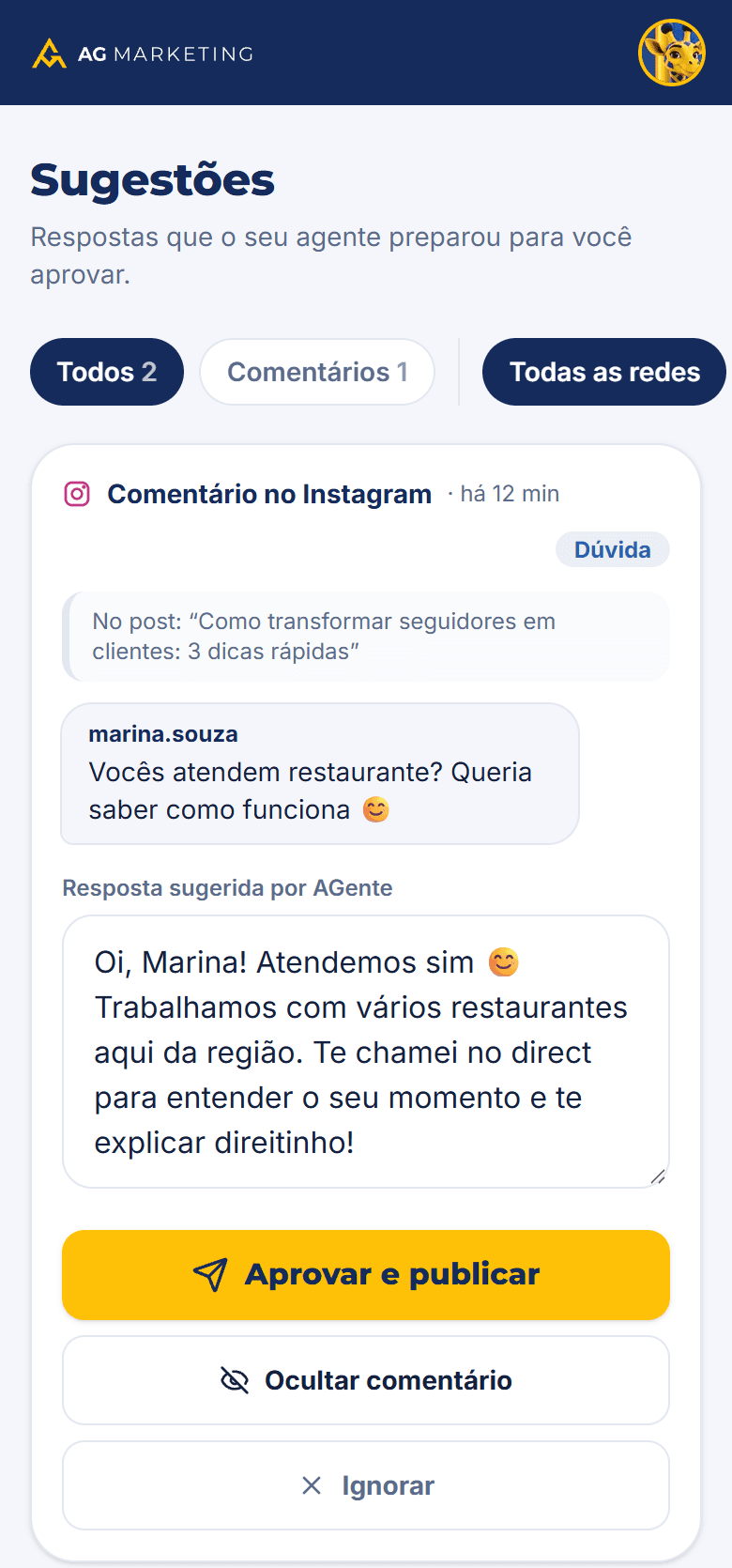
- Aprovar e publicar: a resposta sai na rede, no nome da empresa. Se quiser, edite o texto antes.
- Ocultar comentário: para ofensas, spam ou golpes. O comentário some para o público.
- Ignorar: tira da lista sem responder.
Tudo o que foi feito fica em Histórico.
5. Instalar no celular e ligar os avisos
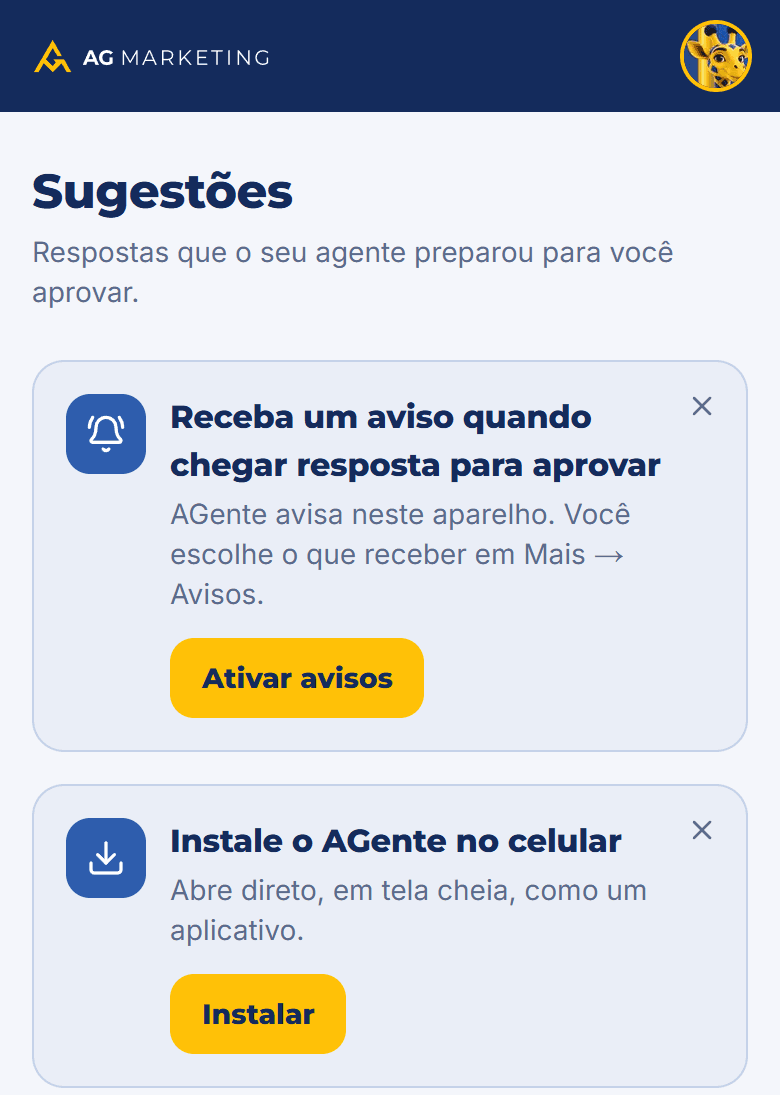
O AGente funciona como aplicativo, sem loja. Ao abrir o painel no celular, aparece o convite para instalar.
Android (Chrome)
Toque em Instalar no convite. Se ele não aparecer: menu ⋮ do Chrome → Instalar app (ou “Adicionar à tela inicial”).
iPhone (Safari)
Abra o painel no Safari, toque em Compartilhar (o quadrado com a seta) → Adicionar à Tela de Início. No iPhone, os avisos só funcionam depois de instalar.
Avisos
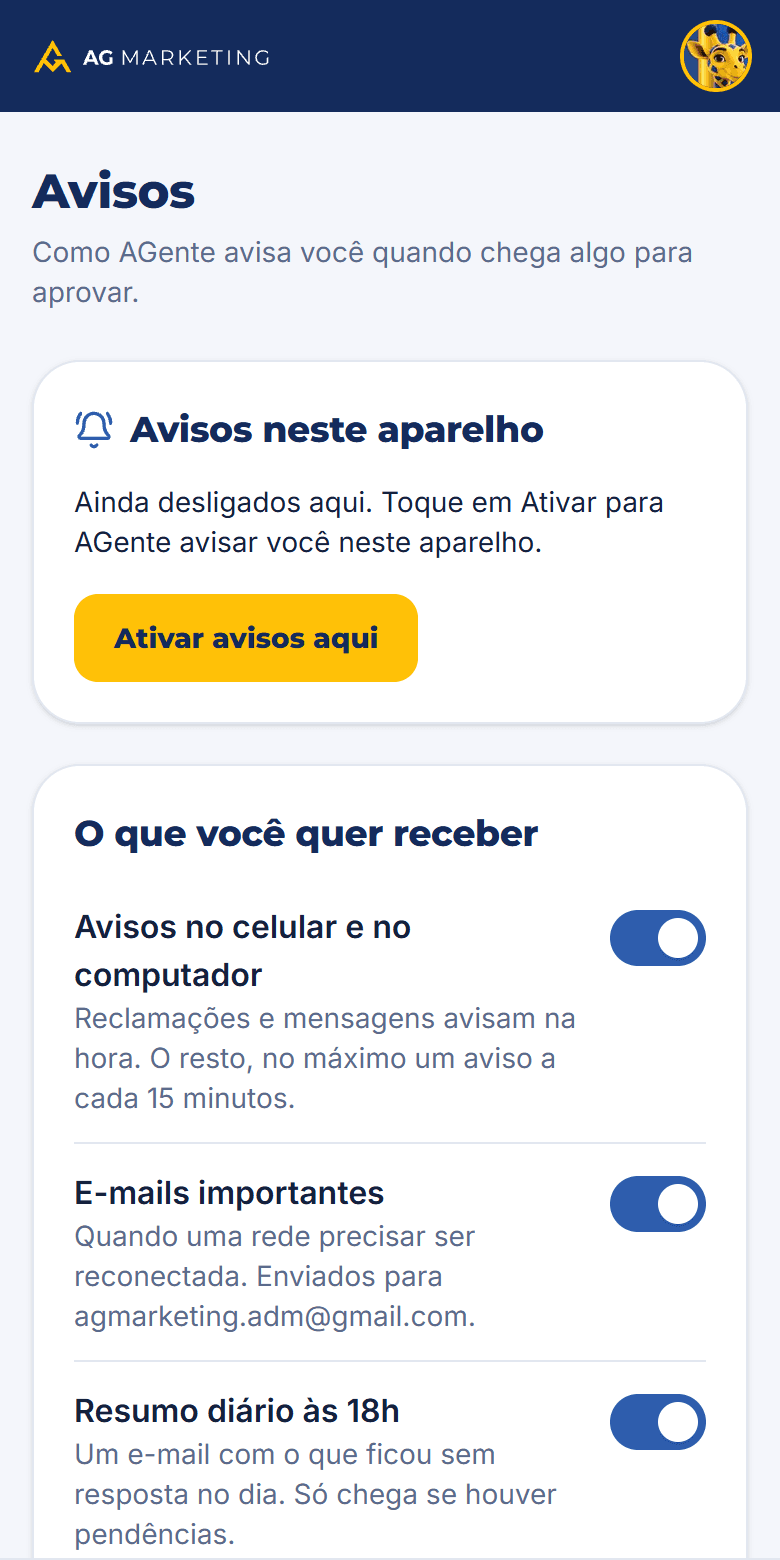
Toque em Ativar avisos e permita as notificações. Em Avisos você escolhe o que receber: avisos no celular, e-mails importantes e o resumo diário.
6. Convidar a sua equipe
Em Equipe, digite o e-mail da pessoa e toque em Convidar. Ela recebe um e-mail para criar a senha e passa a ver e aprovar as respostas, mas não muda o agente nem o plano. Se o e-mail não chegar, use Copiar link e mande por WhatsApp.
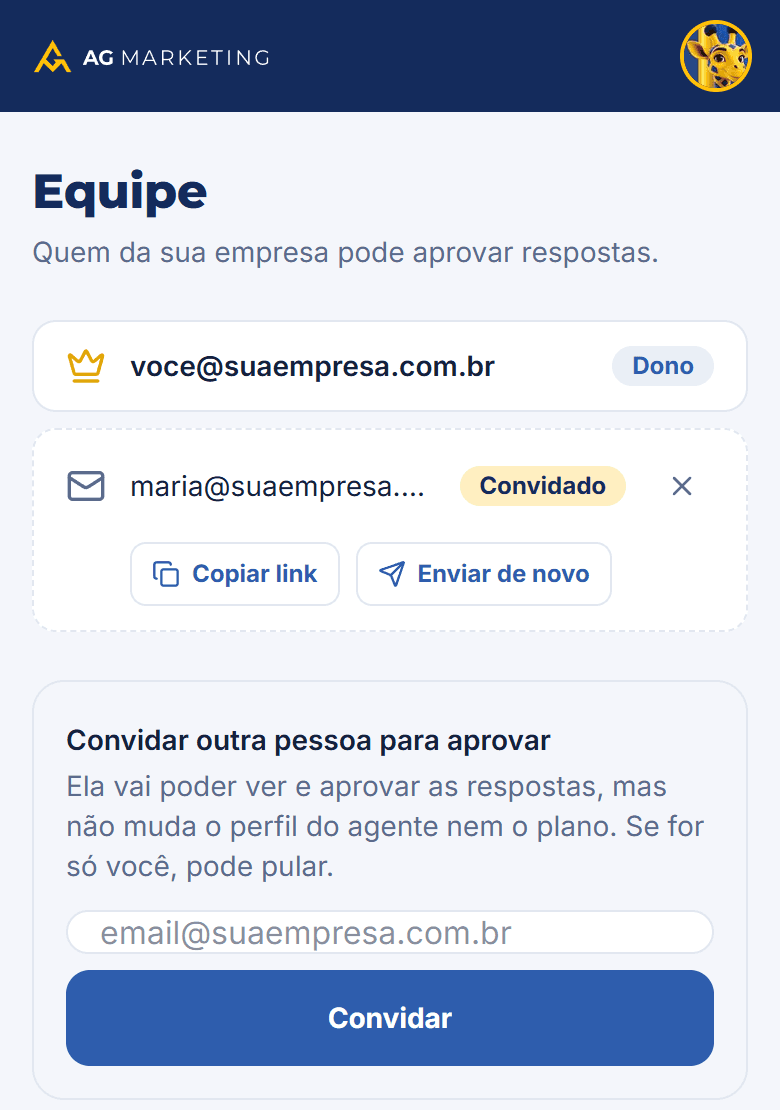
Quantas pessoas podem aprovar: 1 no Essencial, até 3 no Profissional e sem limite no Completo.
7. Quando a AG conecta por você
Se a AG vai configurar tudo para você, ela precisa de acesso à sua Página, ao Instagram e, se tiver anúncios, à conta de anúncios. Você dá esse acesso como parceiro, sem passar senha:
- No computador, abra business.facebook.com/settings e escolha o portfólio de negócios da sua empresa. (Não tem? Crie em business.facebook.com, com o seu perfil pessoal.)
- No menu, vá em Usuários → Parceiros e clique em Adicionar → Conceder a um parceiro acesso aos seus ativos.
- Digite o ID do portfólio da AG: 3337624646536239
- Marque os ativos com controle total: a Página do Facebook, a conta do Instagram e a conta de anúncios.
- Salve e avise a AG. A conexão no AGente fica com a gente.
Você pode tirar o acesso da AG quando quiser, no mesmo lugar.
8. Perguntas frequentes
Sobre o agente
›O AGente publica alguma coisa sozinho?
Não. Toda resposta só é publicada depois que uma pessoa da sua empresa toca em Aprovar.
›Quanto tempo leva para um comentário aparecer?
Normalmente poucos minutos. Reclamações e mensagens geram aviso na hora, se os avisos estiverem ligados.
›A resposta sugerida não ficou boa. E agora?
Edite o texto antes de aprovar. Para melhorar as próximas, ajuste o tom de voz e as perguntas frequentes em Agente e marca: quanto mais o agente sabe da empresa, melhores as respostas.
›O agente responde comentários de anúncios?
Sim, quando você aceita o acesso aos anúncios ao conectar o Facebook. Se aparecer “Comentários de anúncios: desligado”, toque em Reconectar com Facebook e aceite esse acesso.
Conexões
›A minha Página não aparece na lista.
Confira três coisas:
- você entrou com o perfil do Facebook que é administrador da Página;
- você marcou todas as Páginas quando o Facebook perguntou (conecte de novo e marque todas);
- o Instagram é profissional e está ligado a essa Página.
›Apareceu “Essa Página já está conectada na conta de outra empresa”.
Cada Página só pode estar em uma conta do AGente. Escolha a Página desta empresa ou fale com a AG.
›Recebi um e-mail pedindo para reconectar. Por quê?
Acontece quando a senha do Facebook é trocada, quando alguém tira o acesso do AGente ou quando a pessoa que conectou deixa de ser administradora da Página. Abra Conexões e toque em Reconectar.
›Os directs do Instagram não chegam.
No app do Instagram: Configurações → Mensagens → Ferramentas de mensagens conectadas → Permitir acesso. Depois, reconecte em Conexões.
›Se eu desconectar, o que acontece?
O agente para de acompanhar a rede, as chaves de acesso são apagadas e as sugestões pendentes dela saem da lista.
Plano e pagamento
›Como funciona o teste grátis?
São 3 dias grátis. O cartão é cadastrado no começo, na página segura do Asaas (o AGente nunca vê o número do cartão). A primeira cobrança sai sozinha no fim do teste. Cancelando antes, nada é cobrado.
›Como troco de plano ou de cartão?
Em Plano. A troca de plano vale já para a próxima cobrança.
›Como cancelo?
Em Plano, a qualquer momento. Nenhuma cobrança nova é feita e o acesso continua até o fim do período já pago.
›E se o cartão for recusado?
O Asaas tenta de novo e você pode pagar pela fatura. Se não houver pagamento em 3 dias depois do vencimento, a conta pausa: o agente para de preparar sugestões. Quando o pagamento entra, ela volta sozinha.
Dados
›O que o AGente faz com os meus dados?
Usa só para preparar as respostas da sua empresa. Os detalhes estão na política de privacidade e nos termos de uso.
Ainda com dúvida?
Fale com a AG Marketing: agmarketing.adm@gmail.com.